WEBFLOW EDITOR
En esta guía te enseñamos a entrar en tu web, crear y editar contenido y publicarlo en tu dominio. Para usar el Webflow Editor, lo mejor es hacerlo desde Google Chrome o Safari.
Primeros pasos
Tomar el control de tu nueva web empieza por entrar en su sistema de gestión de contenidos integrado (CMS, por sus siglas en inglés). Nuestro equipo te enviará una invitación para crear tu cuenta.
Seguramente se parezca a esto:
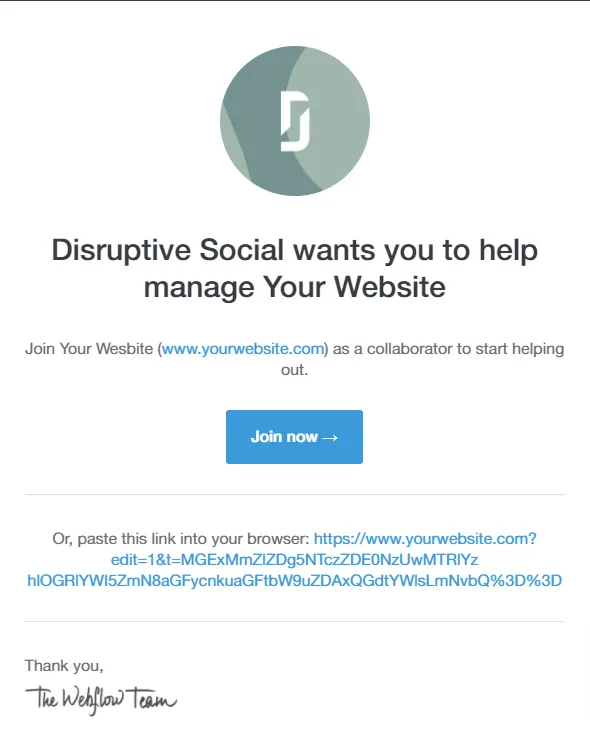
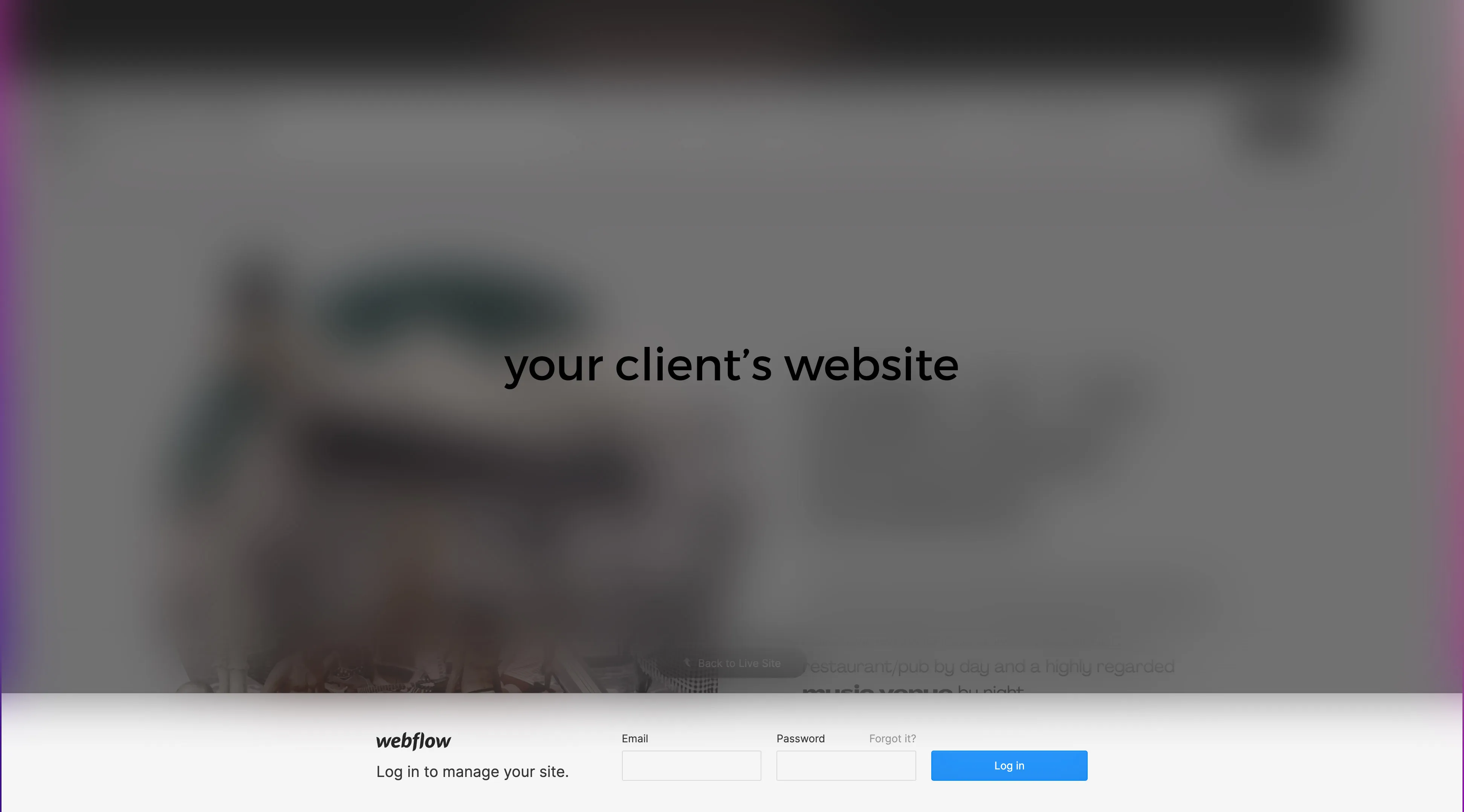
Cuando hagas clic en ese botón, llegarás al CMS de tu web, que al principio se verá exactamente igual que tu nueva web. La diferencia es que ahora deberías ver una barra gris en la parte inferior, con un formulario sencillo para crear tu cuenta.
Acceder al Webflow Editor
Cuando hayas creado tu cuenta, puedes entrar en el Editor desde tu web añadiendo /?edit al final de la URL de tu web en la barra de direcciones del navegador.
ejemplo: tuweb.com/?edit
Te pedirá que inicies sesión con tu nombre de usuario y tu contraseña.
Cuando vuelvas a la web más adelante, puede que veas el botón “Edit site” en la esquina inferior derecha; haz clic en él para volver a entrar en el modo Editor. De momento, tómate un momento para guardar esta página en marcadores y así podrás volver a ella fácilmente. En la mayoría de los navegadores, puedes añadir una página a marcadores pulsando Command/Control + B.
Entra en el Editor desde la interfaz de Webflow
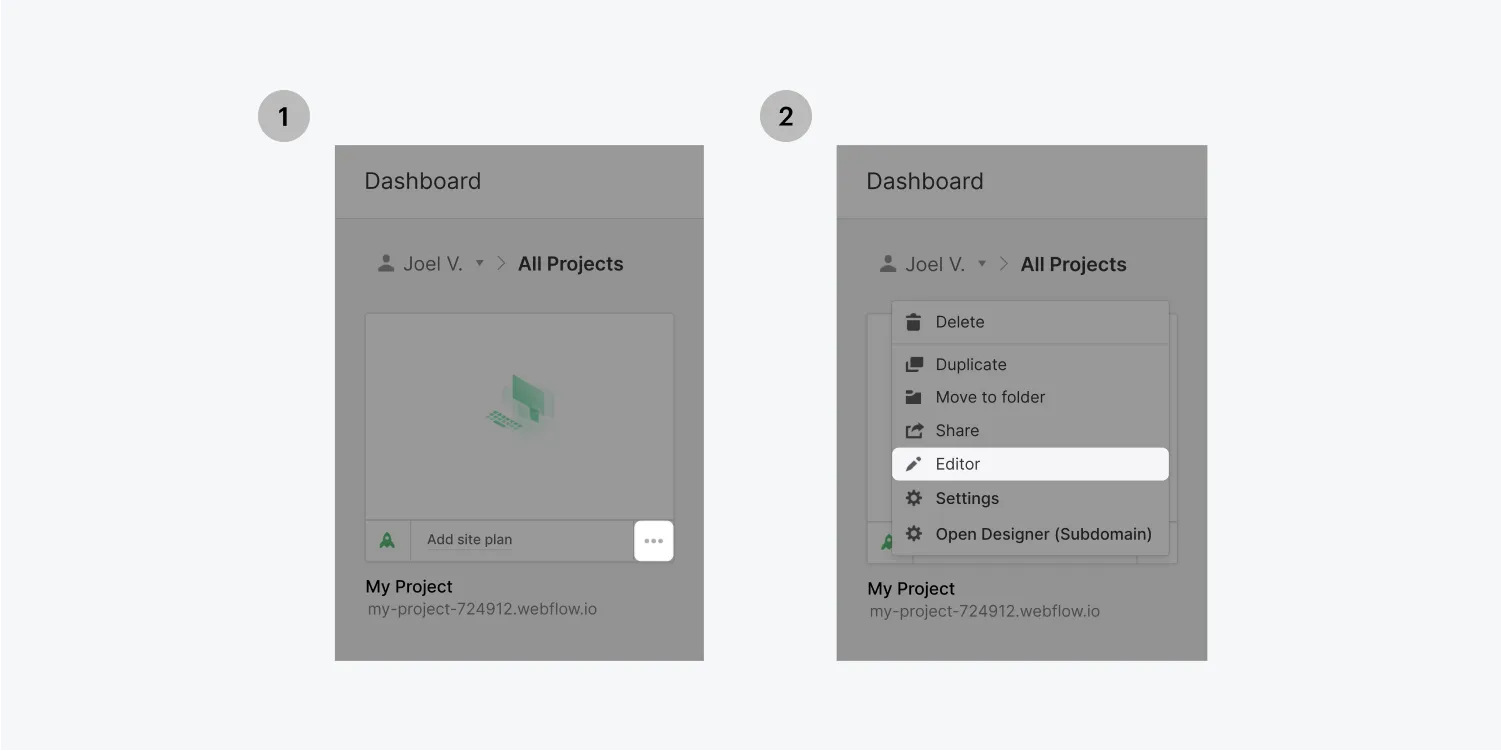
Ojo: el Designer es solo para desarrolladores y usarlo para tareas del Editor puede romper la web. Si acabas en el modo Designer sin querer, puedes entrar en el Editor desde el menú del Designer.
Busca la "W" en la esquina superior izquierda, haz clic en el menú y encontrarás el botón Editor.
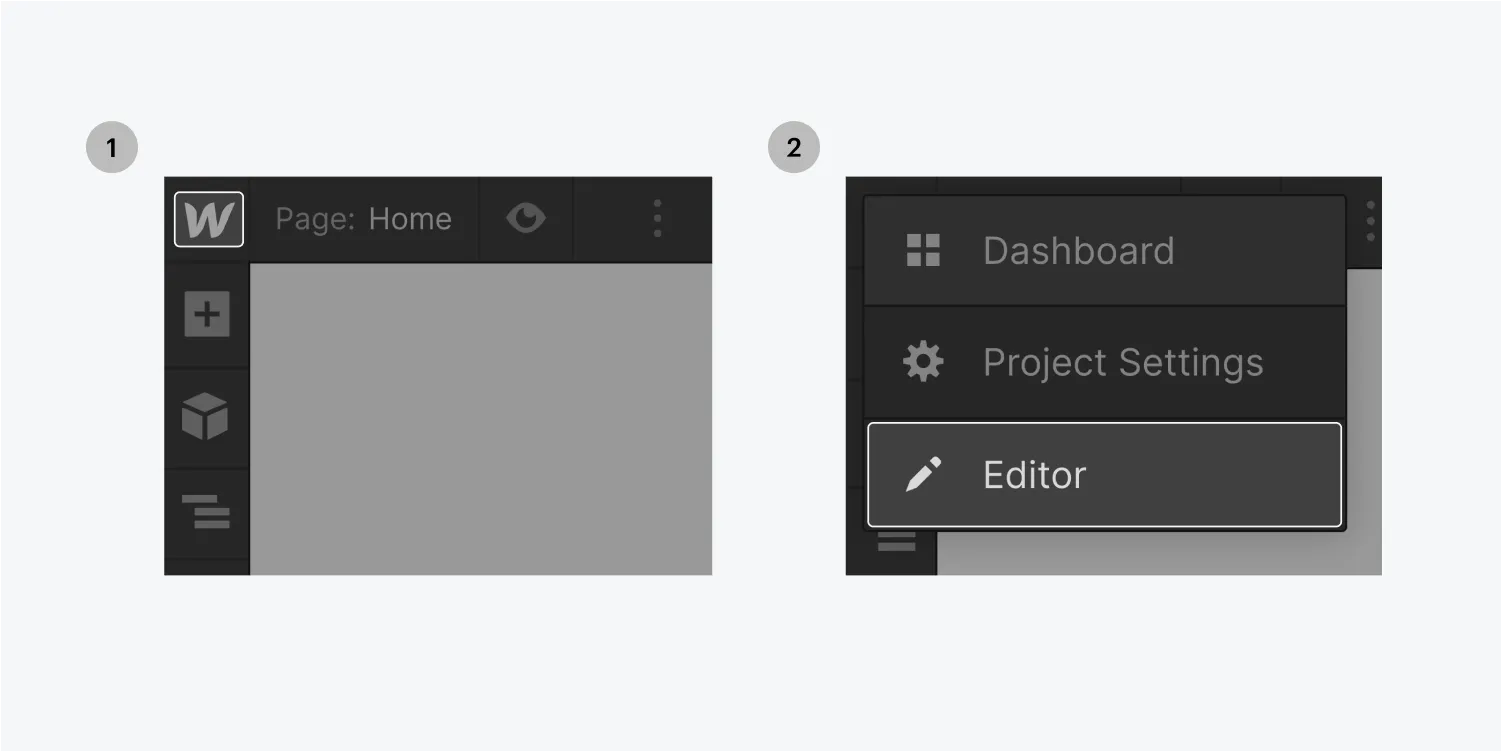
También puedes entrar en el Editor desde la barra de herramientas superior, en Project settings
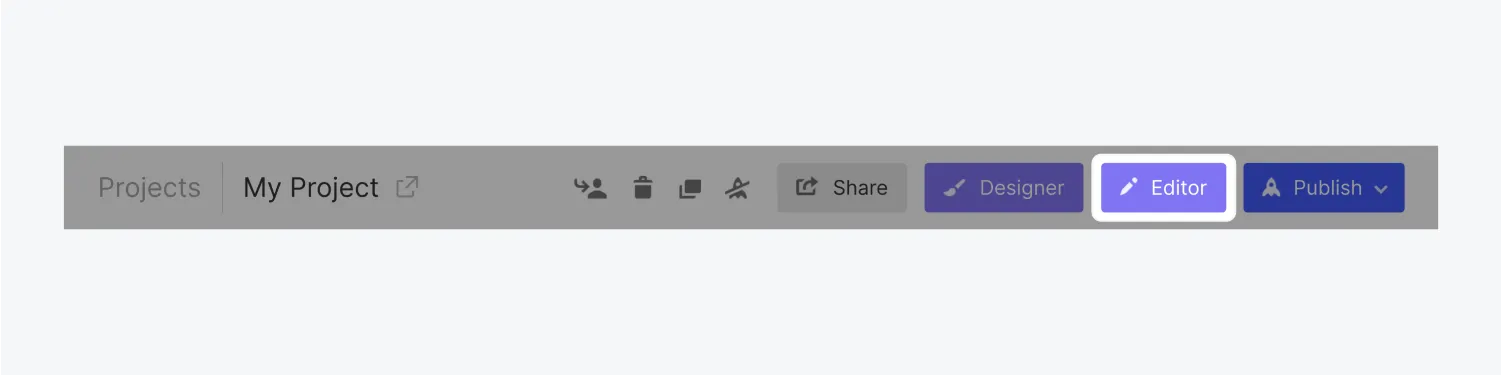
Cambia entre el modo Editor y el modo Live site
Al abrir el Editor, podrás explorar la web en modo vista previa o en modo "live site" (la web publicada). Para pasar al modo de edición, haz clic en el botón "Edit site" de la parte inferior derecha de la página. Pulsa "Back to live site" cuando quieras volver a ver la web en modo vista previa.
Avisa a tus colaboradores de que tendrán que configurar su navegador para que acepte cookies de todos los terceros si quieren usar el Editor; si no, puede que vean un mensaje de error al intentar iniciar sesión en el Editor.
Colaboración entre varios usuarios
El Editor permite que varias personas editen contenido estático y dinámico a la vez. Si dos personas editan el mismo contenido al mismo tiempo, prevalecen los últimos cambios, así que conviene que coordines los horarios de edición con tu equipo.
Si tú o tus colaboradores veis un mensaje de error al intentar iniciar sesión en el Editor, prueba una de estas soluciones:
Comprueba que tu navegador acepta cookies y, si no, actívalas. Cierra sesión en el Editor, borra la caché del navegador y vuelve a iniciar sesión
Inicia sesión en el Editor desde una ventana de incógnito
Prueba a iniciar sesión desde otro navegador
Si nada de esto funciona, contacta con soporte
La barra de herramientas del Editor
Cómo funciona la barra de herramientas del Editor
Al entrar en el Editor, verás tu web publicada con la barra de herramientas del Editor (la barra gris) plegada en la parte inferior de la pantalla. Desde esta barra puedes abrir los distintos paneles del Editor para gestionar la configuración de las páginas, el contenido dinámico o las Collections, los formularios y tu cuenta del Editor. También puedes ver y publicar los cambios que hagas en el Editor.
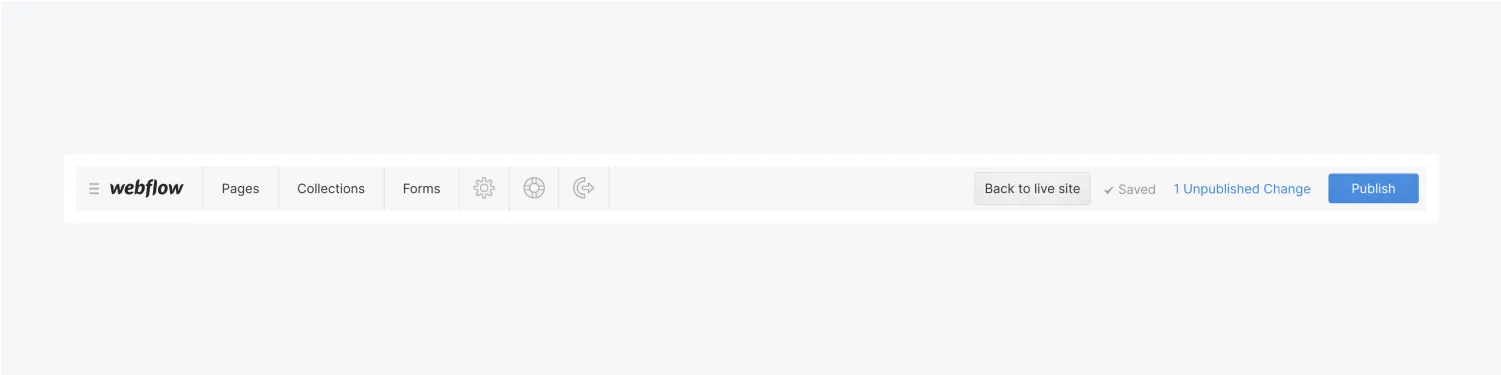
Pestañas e iconos de la barra de herramientas
Menú
Usa este menú para ir al Dashboard, a los Project Settings o al Designer.
Pages
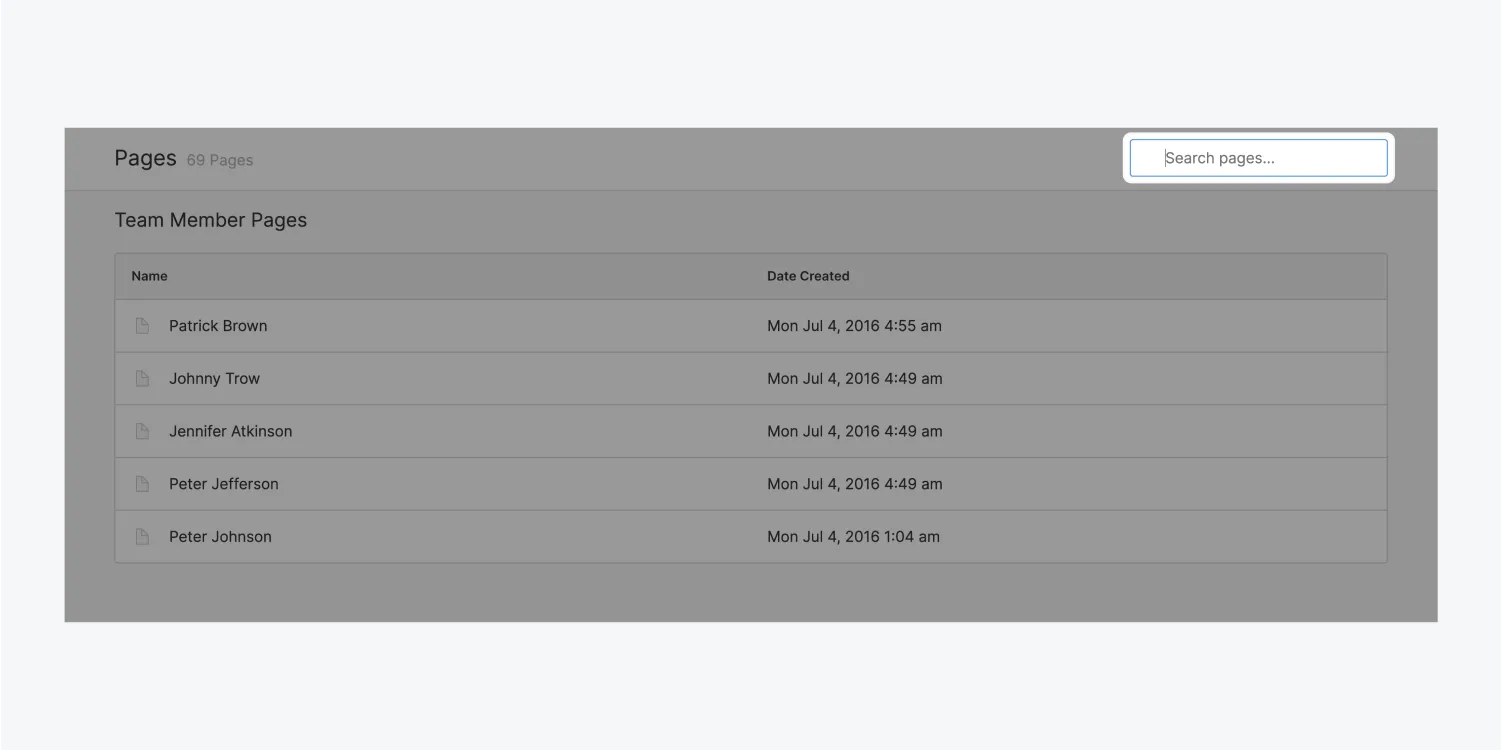
abre el panel Pages, que muestra las páginas estáticas de tu web y las páginas dinámicas de las Collections. Desde aquí puedes buscar una página, hacer clic para verla publicada y gestionar su configuración.
La pestaña Pages te permite hacer varias cosas:
- Buscar una página por su nombre: escribe el nombre de la página en la barra de búsqueda para encontrarla. Ten en cuenta que la búsqueda es por coincidencia exacta y solo mira el nombre de la página, así que tendrás que escribir una o varias palabras que aparezcan tal cual en ese nombre.
- Ir a una página: haz clic en el nombre de la página en la lista para plegar la pestaña Pages y ver la página. Una vez allí, puedes añadir y editar el contenido de tu web igual que si escribieras en un editor de texto.
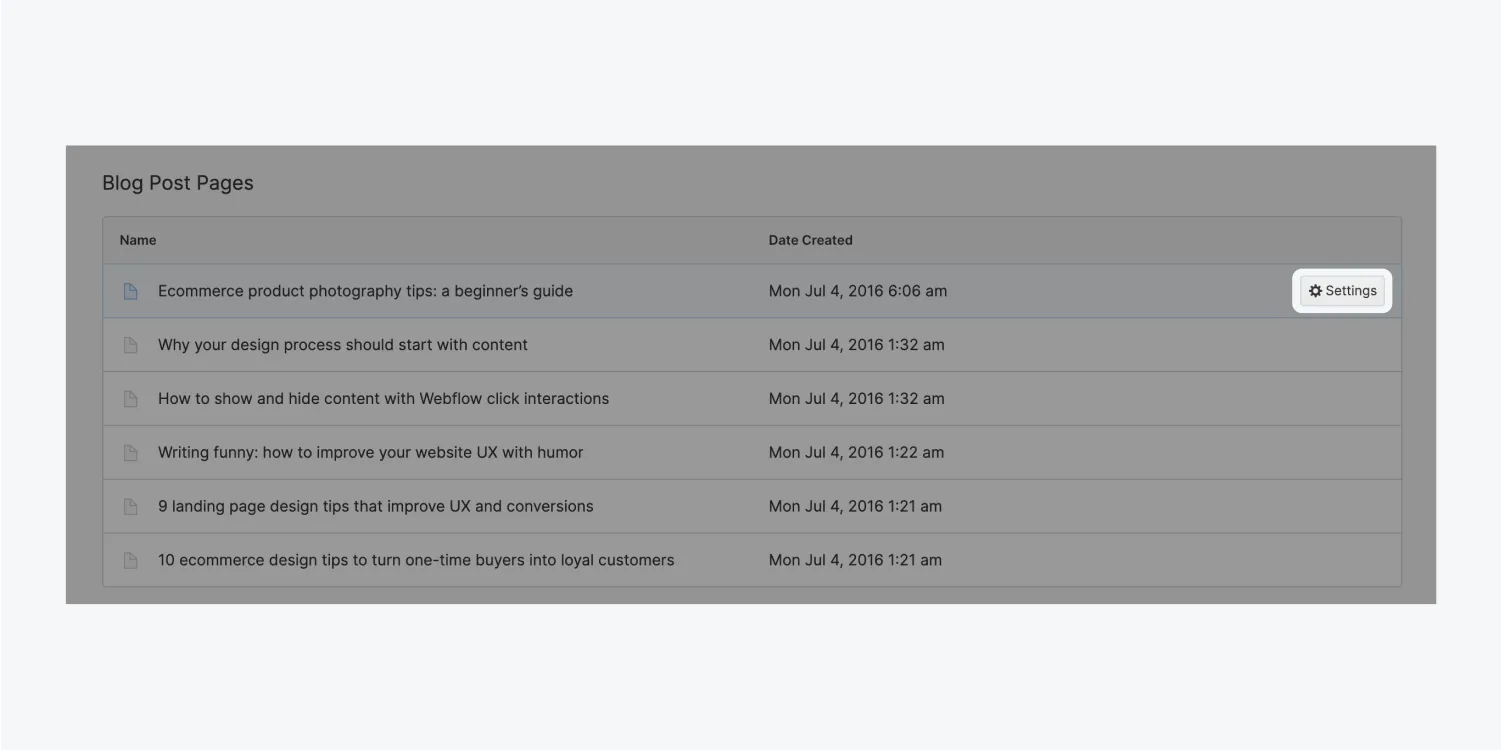
- Gestionar la configuración de la página: al pasar el cursor por encima de una página de la lista, aparecerá un botón llamado “Settings”. Ahí puedes gestionar ajustes clave de la página, como el meta título y la meta descripción para SEO, el título y la descripción de Open Graph y la imagen de Open Graph.
Collections
abre el panel Collections, que muestra todas tus Collections. Al hacer clic en una Collection se abre una nueva pestaña en la barra de herramientas, con el panel que lista todos los elementos de esa Collection. Aquí puedes editar cualquier elemento o crear otros nuevos. Consulta Crear y gestionar contenido (CMS) para más información.
Forms
abre el panel Forms, donde puedes ver y descargar los formularios enviados desde la web.
Account Settings
(icono de engranaje) abre el panel Account Settings, donde puedes editar los datos de tu cuenta de colaborador y subir una foto de perfil.
Help & Support
(icono de salvavidas) - abre el panel Help and Support, donde encontrarás respuestas a algunas preguntas frecuentes sobre el uso del Editor.
Log out
(icono de semicírculo con flecha) - cierra tu sesión en el Editor después de pedirte confirmación.
Saving/Saved
todos los cambios se guardan automáticamente en el Editor. Los estados Saving... y Saved de la parte inferior izquierda lo indican.
Changelog
muestra el número de cambios sin publicar junto al botón Publish, en la parte inferior izquierda. Al hacer clic en el changelog verás una lista de los elementos y las páginas con cambios sin publicar, y podrás ver qué colaborador los hizo.
Back to live site
(botón) — Pasa del modo Editor al modo Live site, que te permite ver tu web tal como la verán tus visitantes.
Publish
(botón) - te permite publicar todos los cambios que hagas en el Editor. Recuerda que ningún cambio se verá en la web publicada hasta que pulses el botón Publish.
Editar contenido
Edición directa en la página
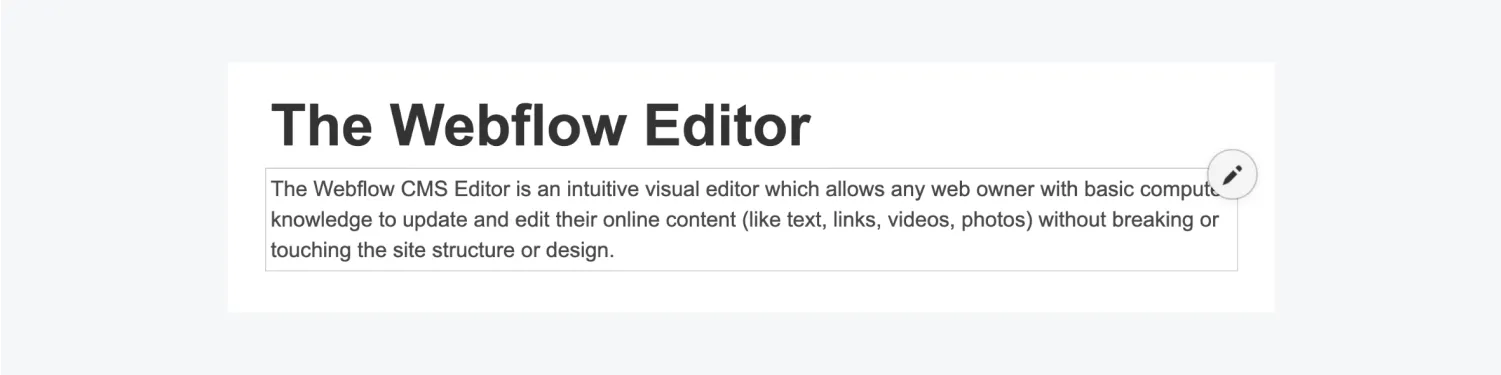
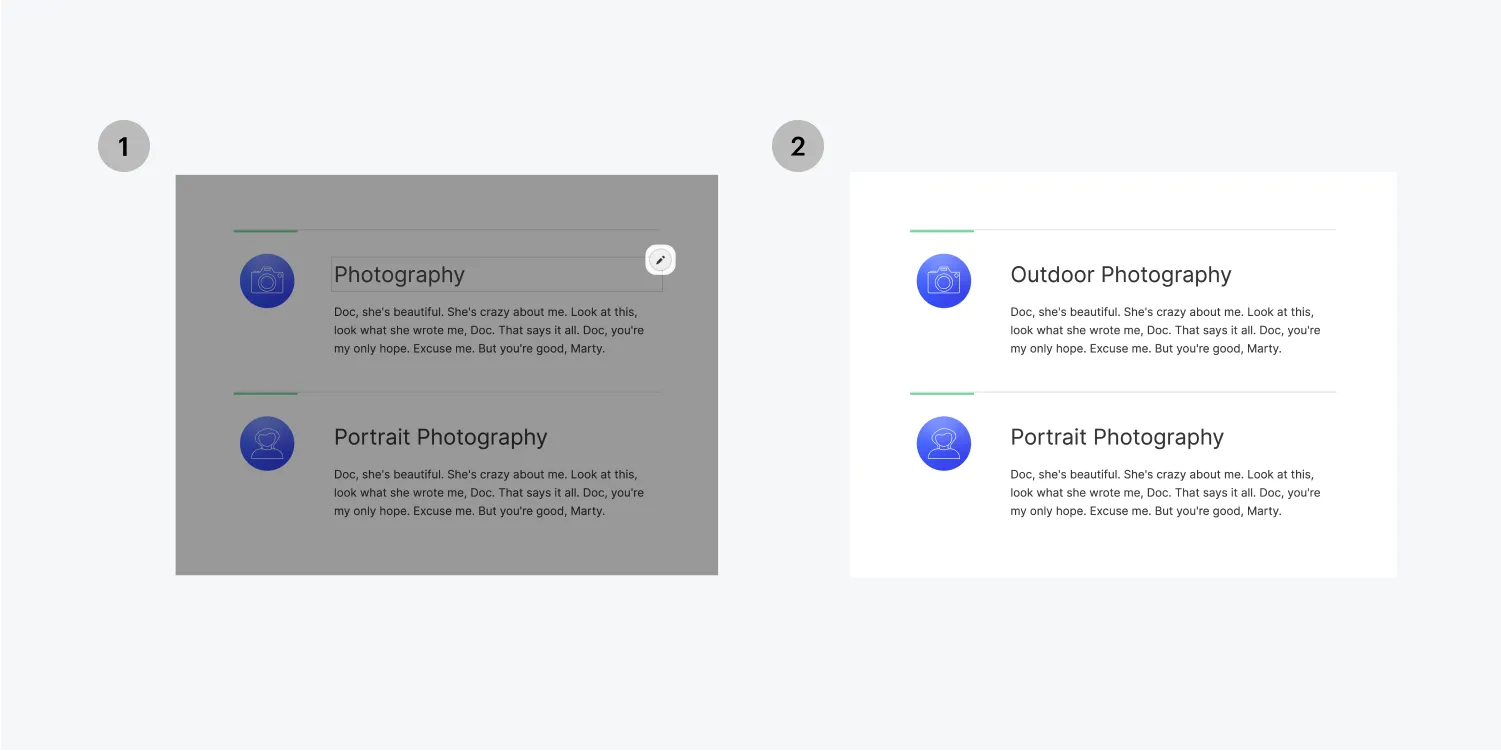
Con el Editor, actualizar el contenido es fácil e intuitivo. Pasa el cursor por los distintos elementos y, si ves un icono de lápiz, ¡haz clic en él y edita el texto ahí mismo, en la página!
Al pasar el cursor por encima de un texto editable, verás un contorno gris claro alrededor del elemento y un icono de lápiz arriba a la derecha. Puedes editar el texto haciendo clic dentro del recuadro.
Recuerda que tienes que publicar tu web para que los cambios se vean en directo.
Dar formato al texto
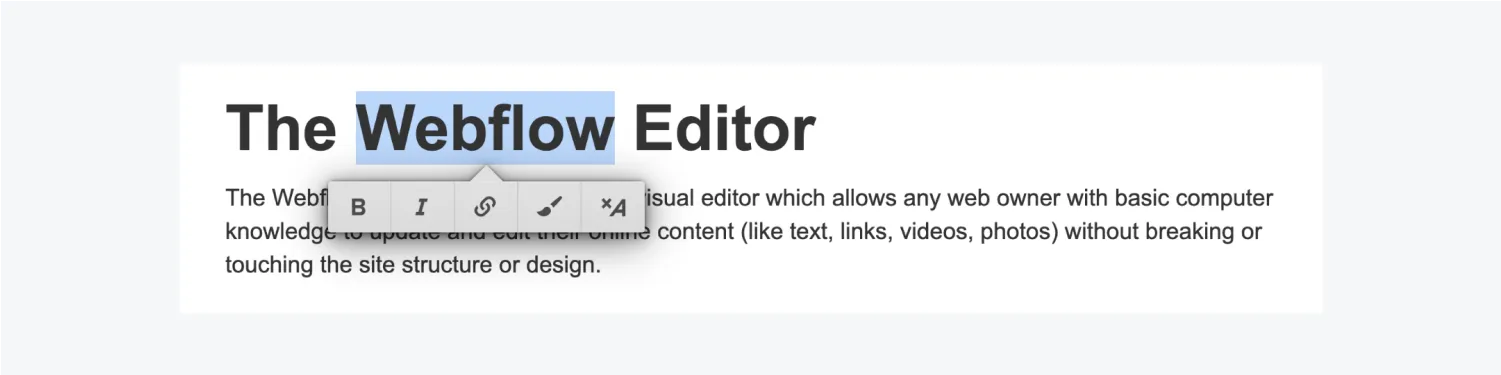
También puedes poner palabras o frases en negrita o cursiva, añadir un enlace o quitar el formato: selecciónalas y elige el formato en la barra de herramientas flotante que aparece.
Elementos de texto enriquecido
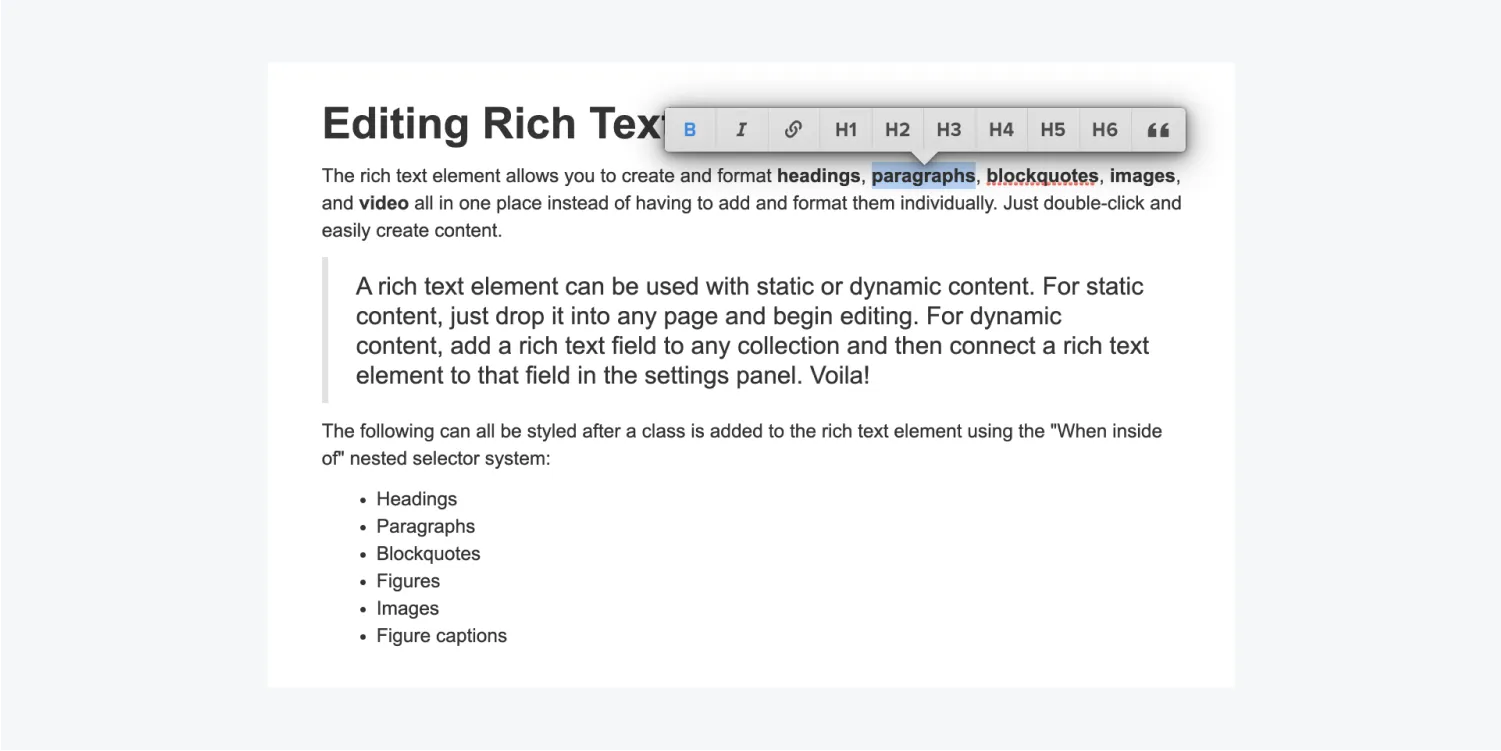
En los elementos Rich text tienes más control sobre el estilo del texto y puedes elegir entre los estilos de titular predefinidos de tu web. También puedes añadir más tipos de contenido, como fotos, vídeo (insertado de Youtube/Vimeo), listas con viñetas y numeradas, y código personalizado.
Gestionar imágenes
Cambiar imágenes
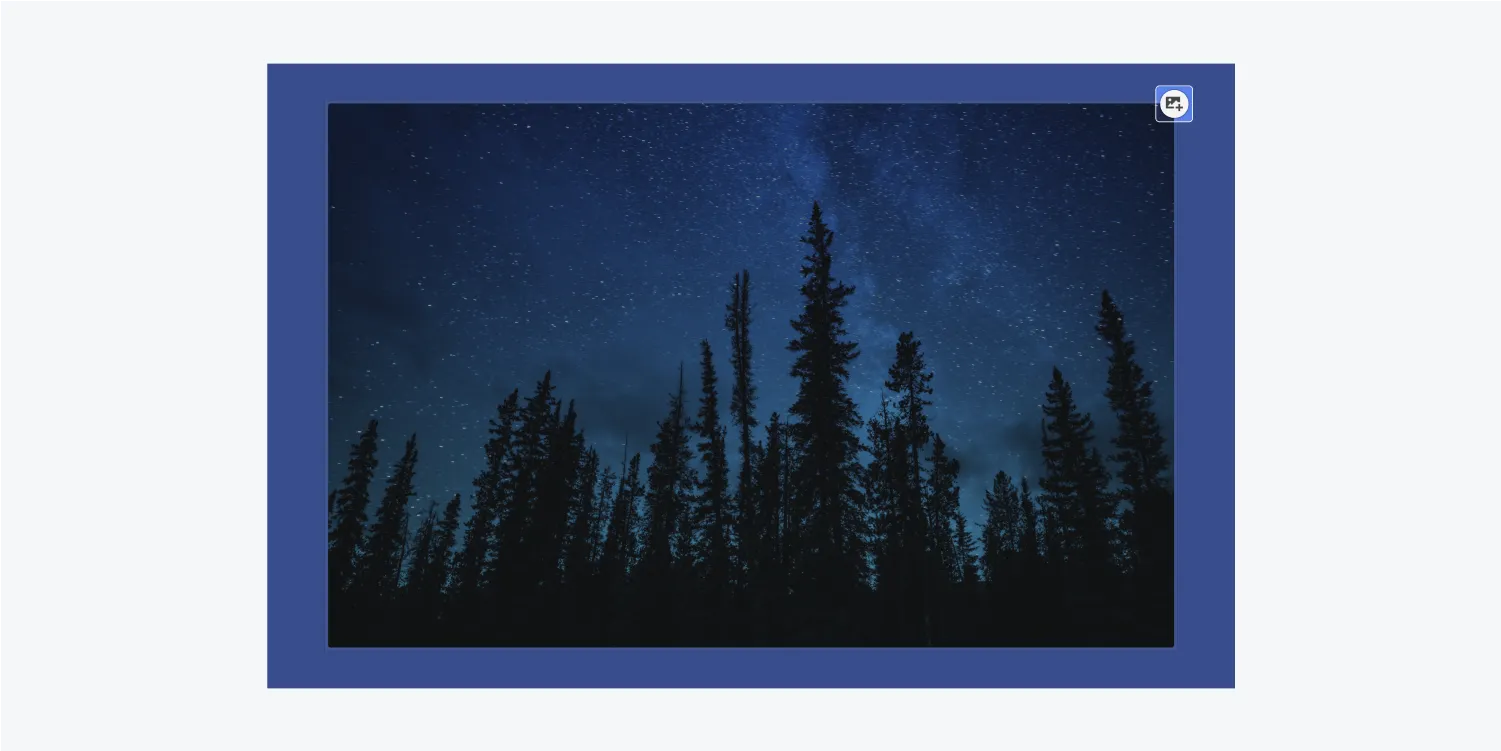
También puedes cambiar la mayoría de las imágenes directamente en la página. Pasa el cursor por encima de la imagen que quieras cambiar y haz clic en el icono de imagen. Así podrás elegir y subir una imagen nueva desde tu ordenador. En las webs más personalizadas, algunas imágenes quedan debajo de varias capas y normalmente se gestionan desde el CMS. Si tienes problemas, escribe a nuestro equipo.
Botones y enlaces
Editar botones
Para editar un botón, pasa el cursor por encima y haz clic en el icono Settings que aparece arriba a la derecha.
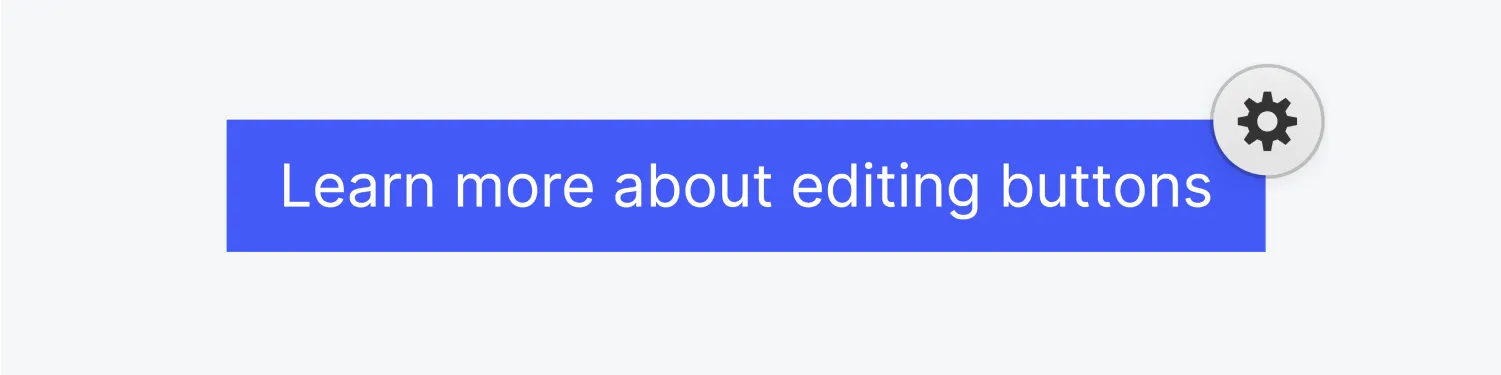
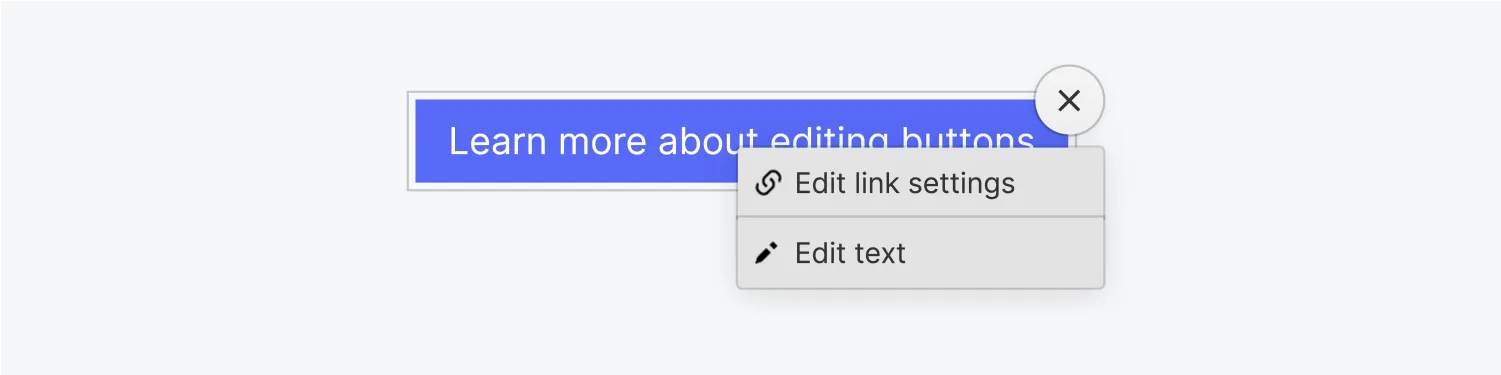
Verás dos opciones:
Edit link settings - te permite cambiar el enlace del botón: puedes enlazarlo a una página de la web, a un enlace externo, a un email o a un número de teléfono
Edit text - te permite cambiar el texto del botón
Sistema de gestión de contenidos (CMS)
¿Qué es un CMS?
CMS son las siglas en inglés de sistema de gestión de contenidos y, como su nombre indica, es un sistema para gestionar el contenido de tu web. Puede ser una colección de entradas de blog, miembros del equipo, ofertas de empleo y mucho más. Encontrarás componentes del CMS en varias zonas de tu web; así el contenido se mantiene coherente y te ahorras actualizarlo a mano página por página.
Páginas estáticas: son las páginas creadas fuera de tus Collections. Pueden ser la de inicio, la de quiénes somos, la de contacto, etc., y pueden incluir componentes del CMS, como un listado del blog.
Páginas de Collection: son páginas con plantilla que se generan a partir de tus Collections. Por ejemplo, la página de un artículo del blog, el perfil de un miembro del equipo o un caso de estudio. Al añadir elementos nuevos al CMS se crean automáticamente páginas nuevas que siguen estas plantillas.
El sistema de gestión de contenidos "visual" de Webflow permite que personas "sin conocimientos técnicos" mantengan su web y publiquen contenido nuevo dentro de unas pautas de diseño coherentes.
Crear y gestionar contenido dinámico
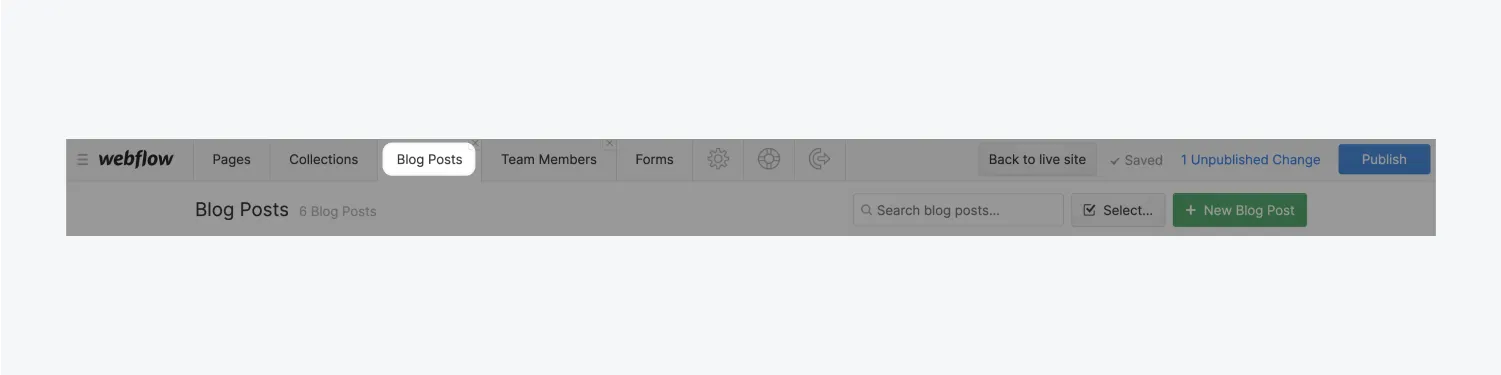
Si tu proyecto tiene Collections, puedes acceder a ellas en el Editor desde la pestaña Collections. El panel Collections muestra todas tus Collections.
Al hacer clic en una Collection se abre una pestaña nueva con su nombre. Esa pestaña contiene todos los elementos de la Collection.
Añadir contenido o editar el existente
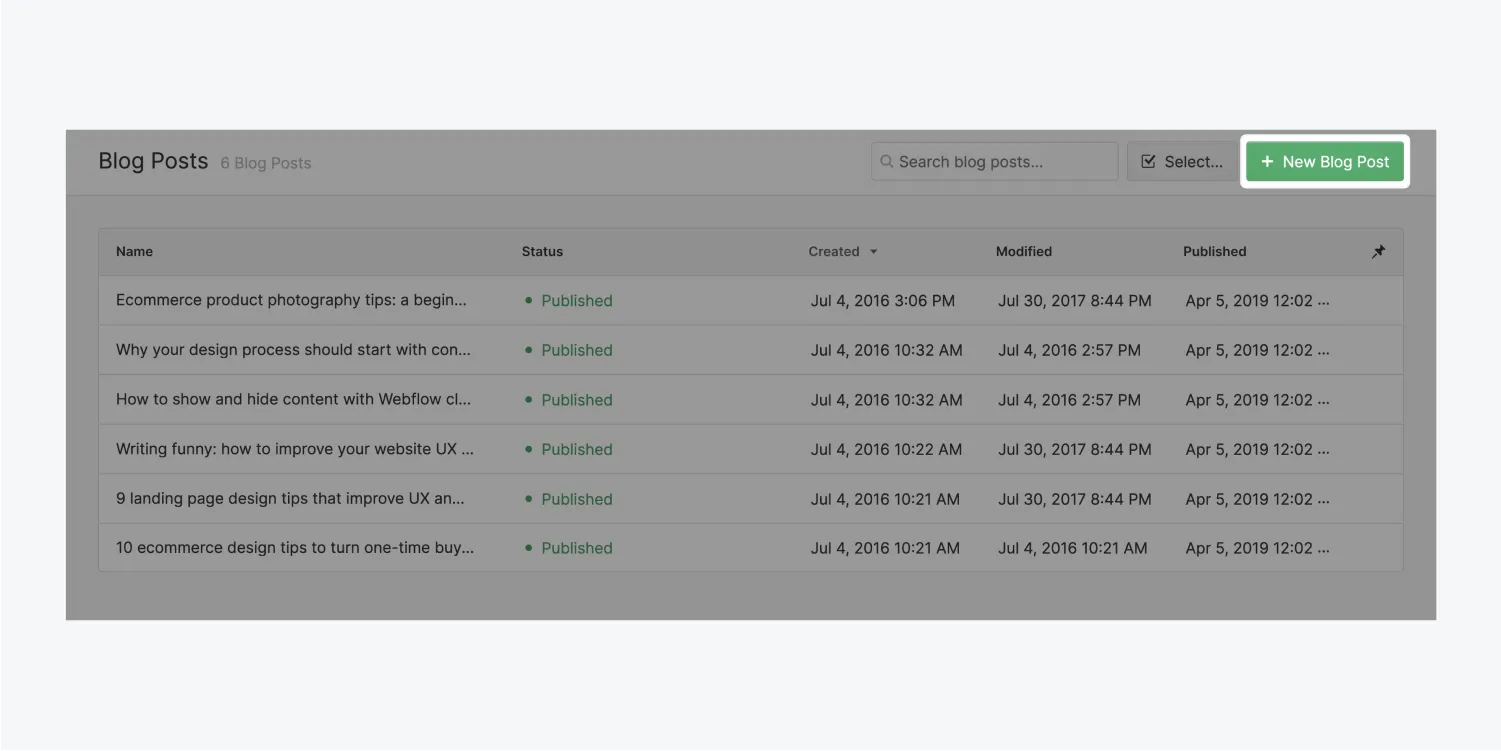
Puedes editar los elementos existentes haciendo clic en ellos, o crear elementos nuevos haciendo clic en el botón + New y rellenando los distintos campos del elemento que haya configurado tu desarrollador.
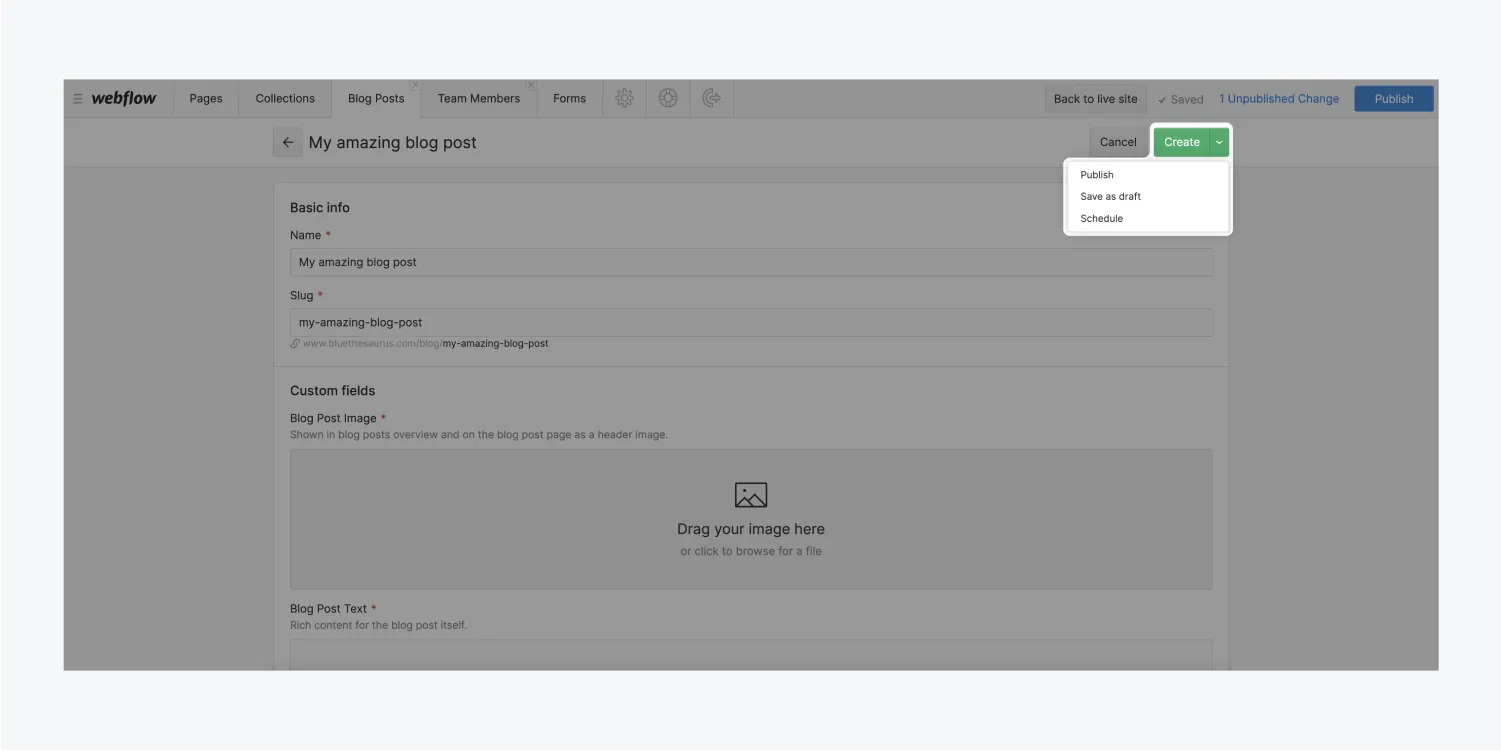
Cuando termines de introducir contenido o de actualizar campos, puedes elegir:
Create, para crear un elemento nuevo, o Save, para guardar uno existente. Quedará preparado para publicarse y aparecerá en tu web la próxima vez que publiques.
Publish, para publicar el elemento al momento (sin esperar a la próxima publicación de toda la web).
Save as Draft si el elemento todavía no está listo para salir en la web publicada.
Cancel, para descartar los cambios.
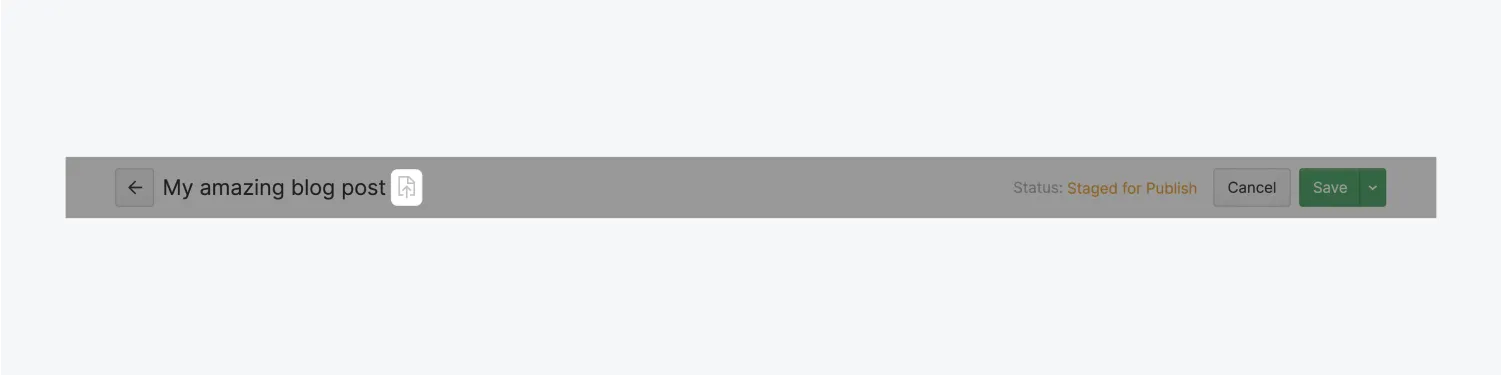
Puedes ver la página de ese elemento de la Collection haciendo clic en el icono que hay a la derecha de su nombre. Los paneles se pliegan y verás directamente en el navegador la página del elemento que estás consultando. Si quieres, puedes editarlo ahí en lugar de en el panel.
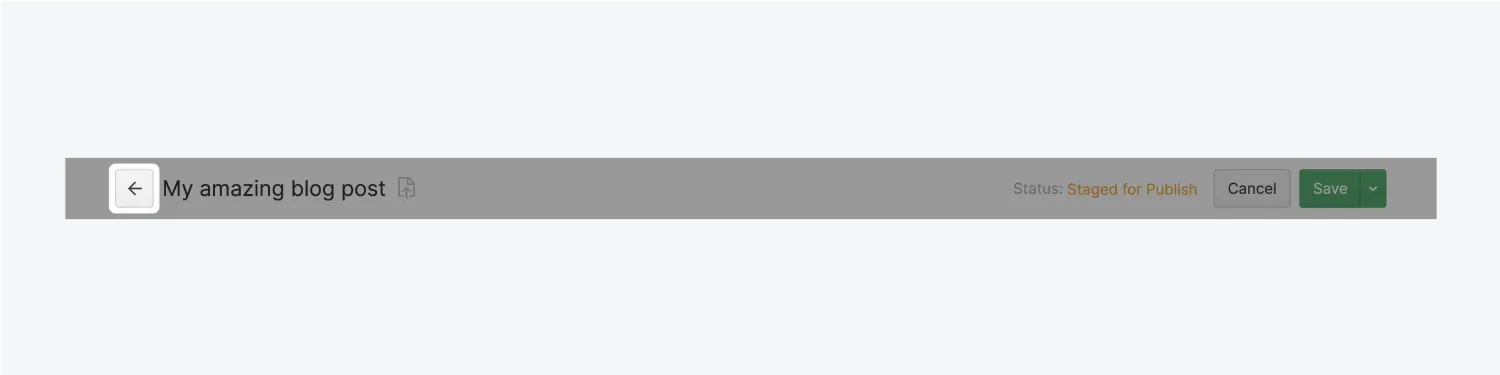
Para volver a la lista de elementos de la Collection, haz clic en el botón Back (←).
Gestionar el contenido
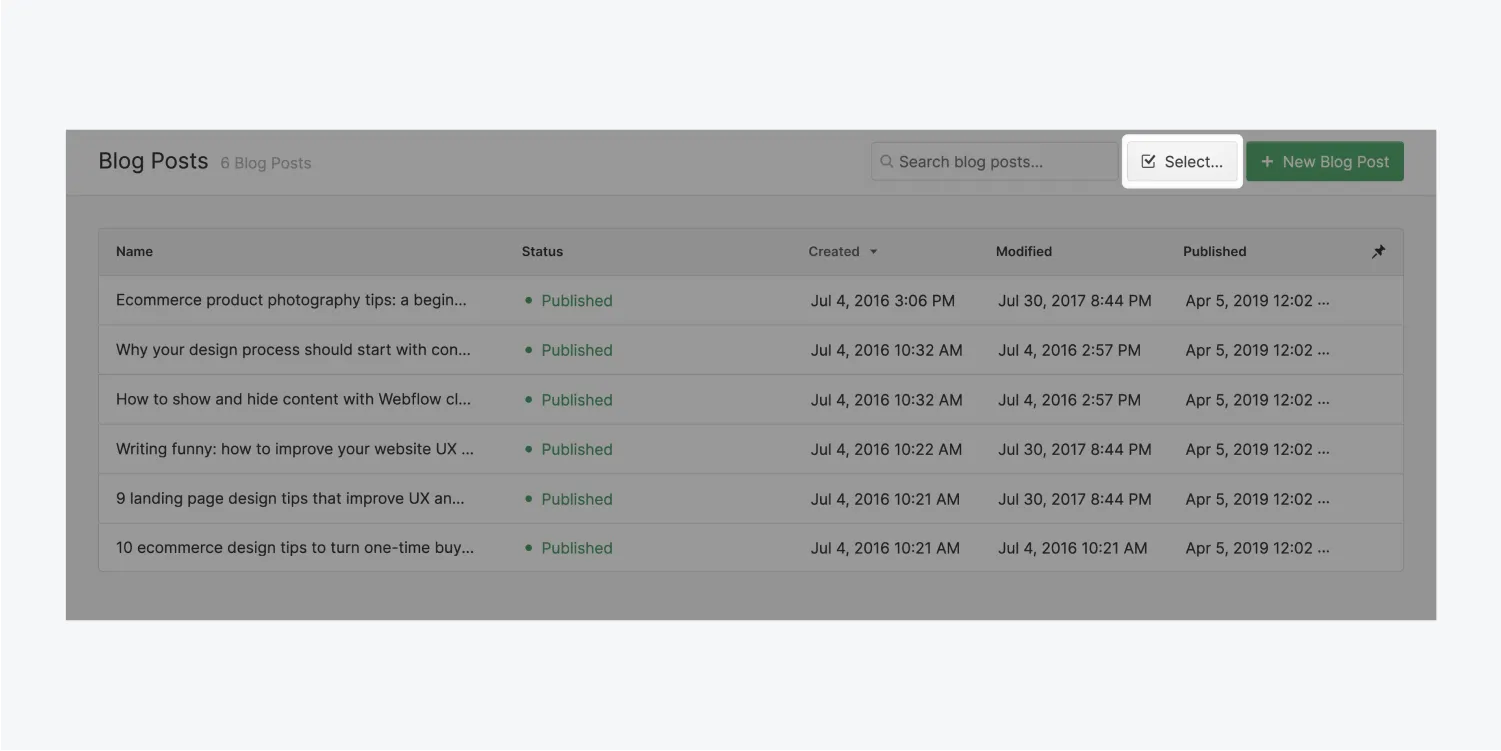
En el panel de la Collection puedes ver todos sus elementos y su estado. Puedes eliminar, archivar o cambiar el estado de varios elementos a la vez.
Para hacerlo:
Haz clic en el botón Select...
Selecciona los elementos que quieras gestionar
Elige la acción que quieras en la barra de herramientas superior
Para cerrar la pestaña de la Collection, haz clic en el botón de cerrar (x), arriba a la derecha de la pestaña.
Configuración de las páginas
Gestionar la configuración de las páginas
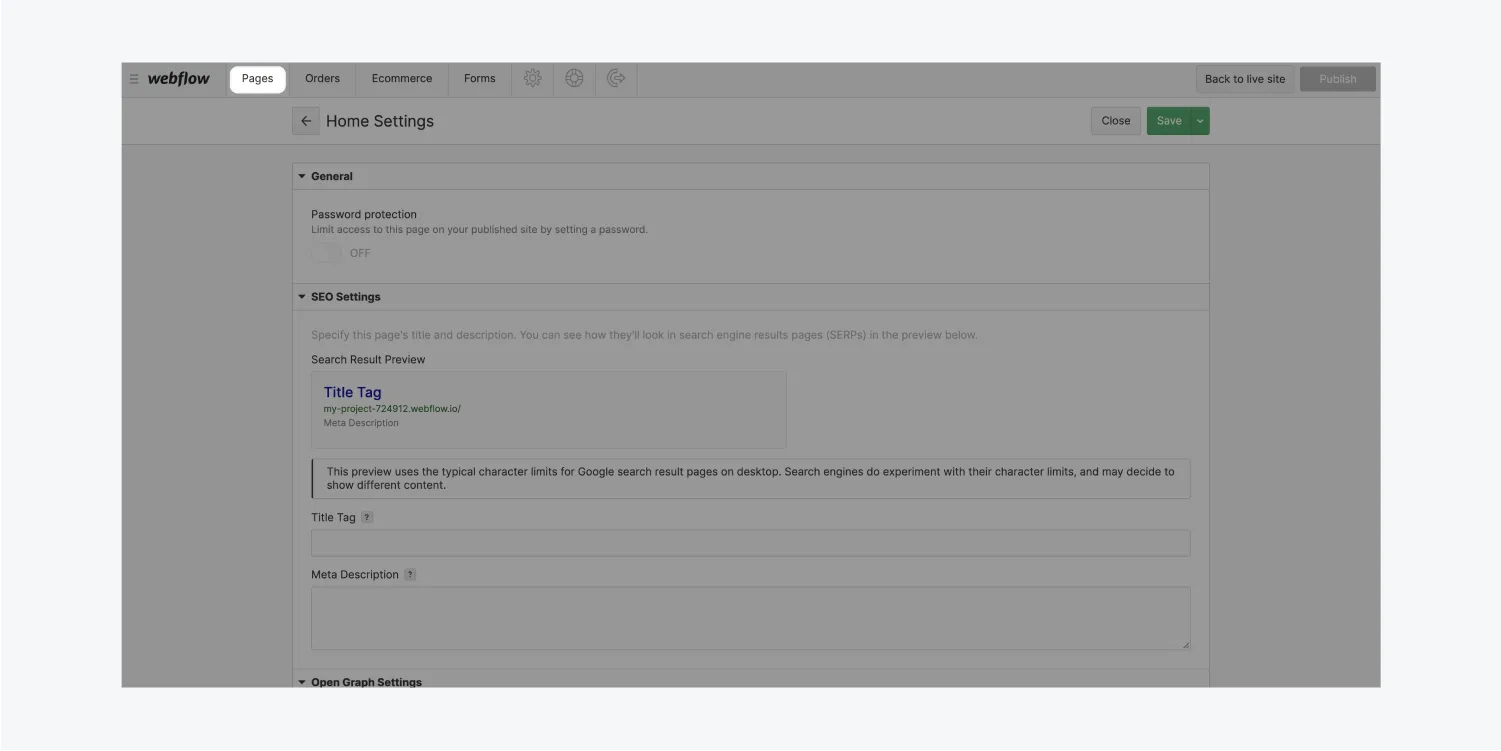
Desde el panel Pages del Editor puedes gestionar ajustes clave de cada página, como el meta título y la meta descripción para SEO. También puedes gestionar la protección con contraseña de las páginas estáticas.
Para acceder a la configuración de una página:
Abre la pestaña Pages en el panel del Editor
Pasa el cursor por encima de una página de la lista
Haz clic en el botón Settings que aparece
Configuración SEO
SEO son las siglas en inglés de “optimización para motores de búsqueda”. Es la práctica de crear y mejorar webs para aumentar sus posibilidades de aparecer en buscadores como Google, Bing, etc. En la configuración de cada página puedes crear y editar estos ajustes SEO propios de la página:
Meta title: el título de una página tiene un papel muy importante en su visibilidad y su rendimiento en los buscadores, porque a) les dice a los buscadores de qué trata la página y b) es lo que los usuarios pulsan en los resultados de búsqueda para llegar a tu web. Asegúrate de incluir en el título las palabras que la gente usa para describir tu negocio. Lo ideal es que el título tenga entre 55 y 60 caracteres.
Ejemplo: imagina que tienes un estudio de pilates en Santa Cruz; el título de la página de inicio podría ser “Move Pilates | El mejor estudio de pilates de Santa Cruz”
Meta description: la descripción te permite añadir algo más de detalle sobre tu página (unos 150 caracteres). Es importante para las búsquedas, pero ni de lejos tanto como el título.
La sección Search Result Preview te muestra cómo se verá el contenido que has introducido en una página de resultados de Google. Si alguna parte del texto queda cortada en la vista previa, recórtalo para que quepa.
Normalmente lo configura el desarrollador, pero puedes cambiarlo para que refleje tu negocio.
Configuración Open Graph (OG)
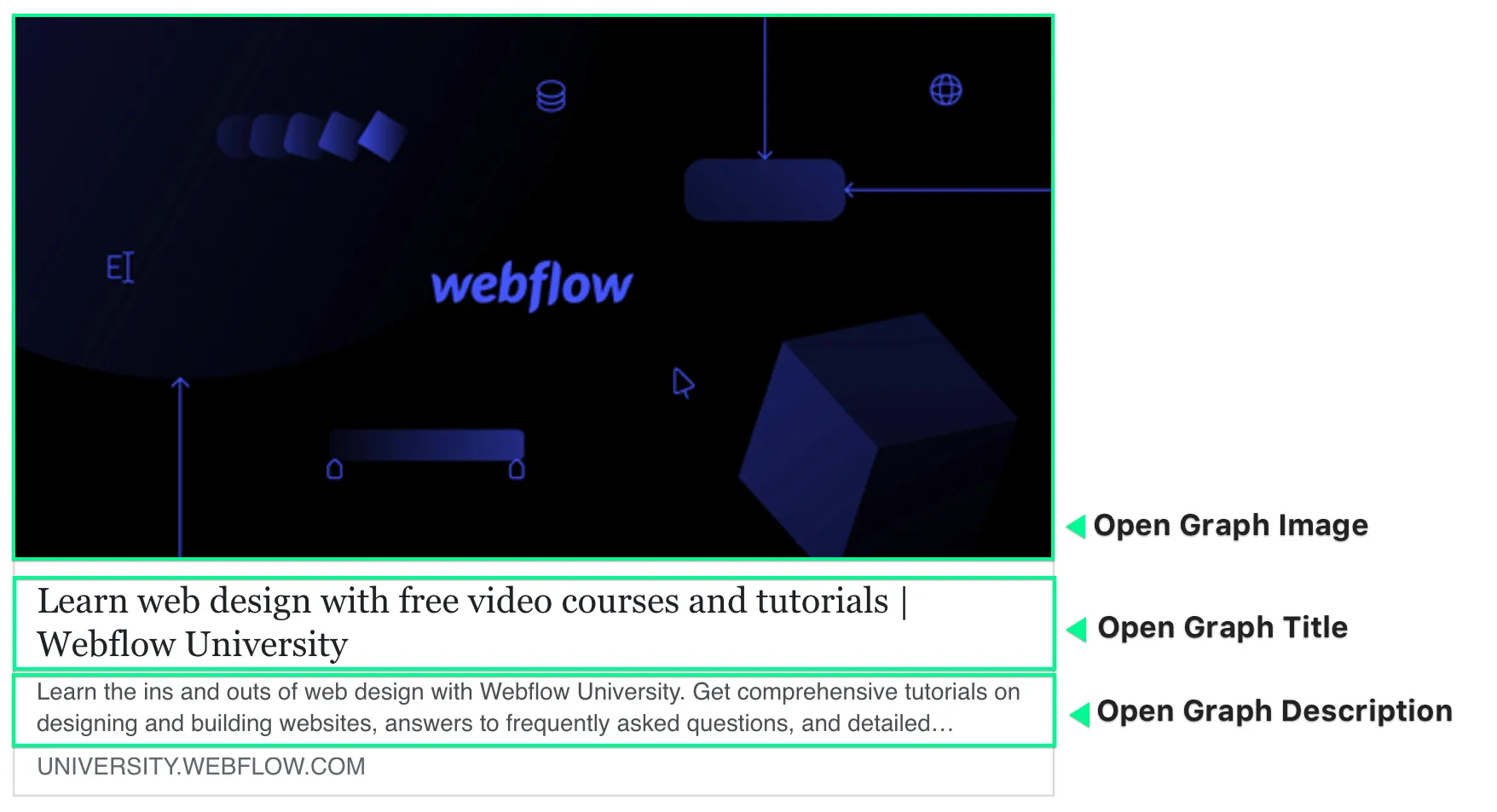
Los ajustes de Open Graph se parecen mucho a los de SEO, solo que los usan redes sociales como Facebook, Twitter y LinkedIn.
En la mayoría de los casos, basta con marcar la casilla para usar el mismo contenido que tu título y tu descripción SEO. Pero también puedes personalizarlo.
Con la configuración Open Graph de tus páginas, puedes elegir qué información de cada página quieres mostrar cuando alguien la comparte.
También puedes buscar páginas por su nombre con la barra de búsqueda.
Ver y publicar los cambios
Después de hacer todos estos cambios, te conviene revisarlos y asegurarte de que están guardados y listos para publicarse antes de hacer clic en Publish.
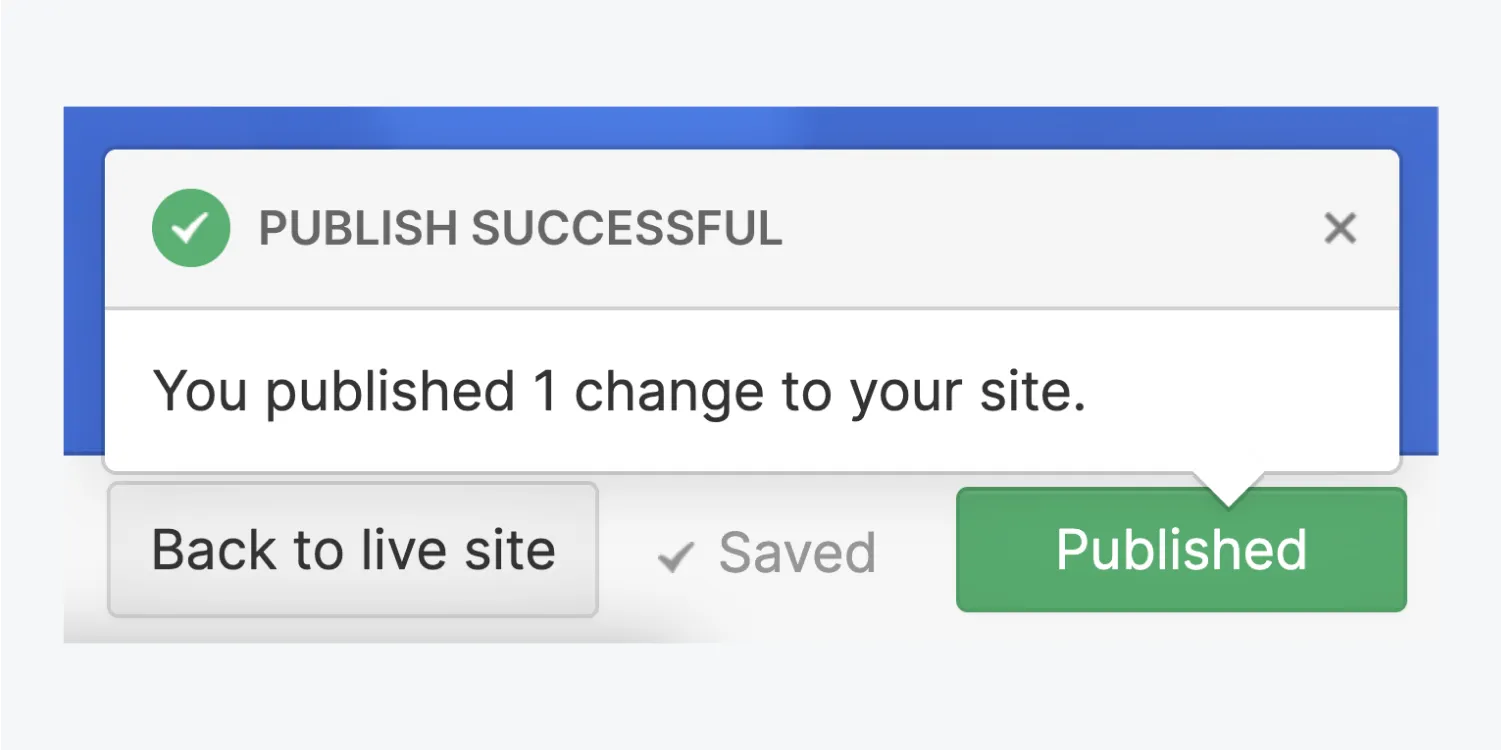
Los cambios hechos en el Editor no llegarán a la web publicada hasta que publiques los elementos editados uno a uno o pulses el botón Publish para publicar todos los cambios preparados. Tendrás que confirmar que quieres publicar todos los cambios antes de que la web se publique de verdad. El botón verde Published te lo confirmará.
Ver los cambios en la web publicada
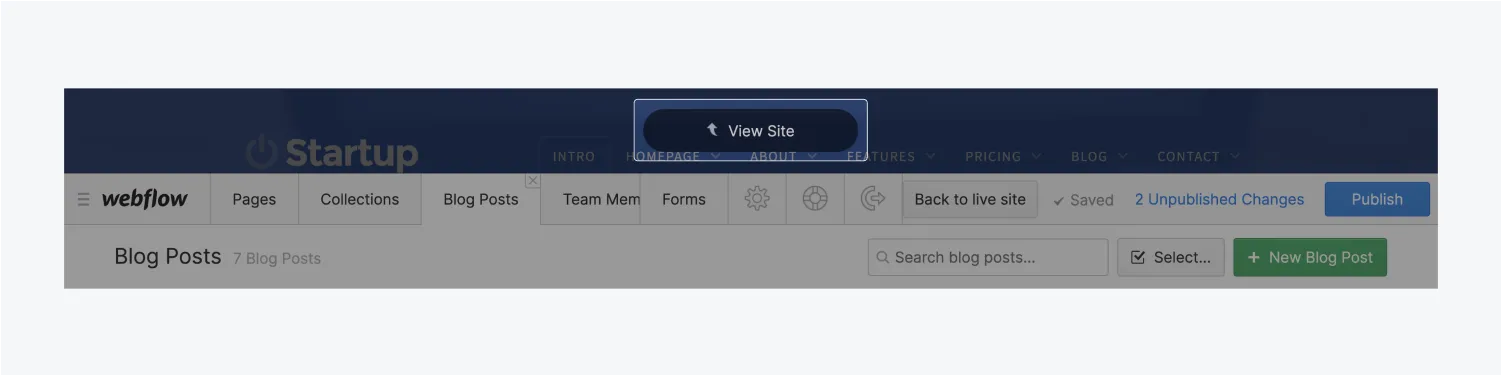
Mientras trabajas en el Editor, su panel tapa casi toda tu web. Para plegar el panel del Editor y ver tu web, haz clic en el botón View Site de la parte superior.
¿Y si te equivocas?
¡No te preocupes! Hacemos copias de seguridad de la web constantemente.
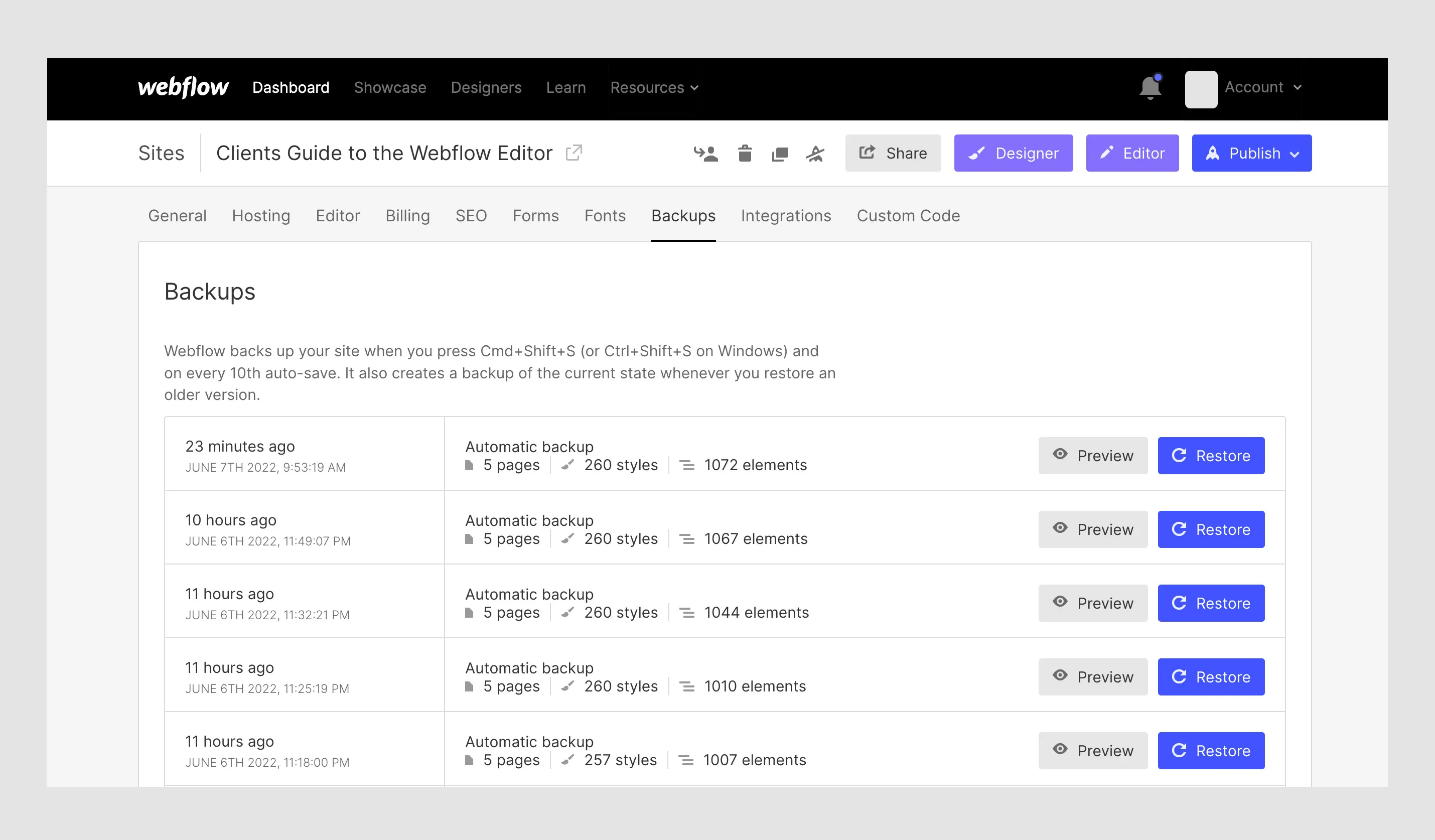
Desde el menú inferior puedes ir a la configuración del proyecto, entrar en las copias de seguridad y restaurar la web a una versión publicada anterior.

Haz clic en restore en la versión de la web a la que quieras volver.